
下面将对创建图纸集的步骤进行详细介绍。
 (资料图片)

工具/原料
- CAD2007
- CAD2007
方法/步骤
- 1
启动CAD软件。
![在CAD中怎么创建图纸集?]()
- 2
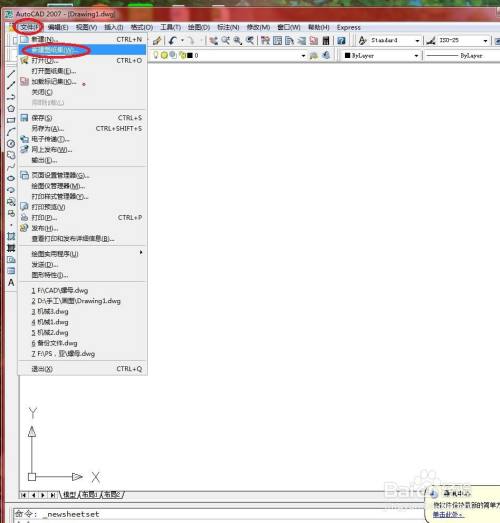
选择【文件】/【新建图纸集】菜单命令,如下图所示
![在CAD中怎么创建图纸集?]()
- 3
在弹出的【创建图纸集-开始】对话框中选择【样例图纸集】选项,然后单击【下一步】按钮,弹出【创建图纸集-图纸集样例】对话框,如下图所示
![在CAD中怎么创建图纸集?]()
![在CAD中怎么创建图纸集?]()
- 4
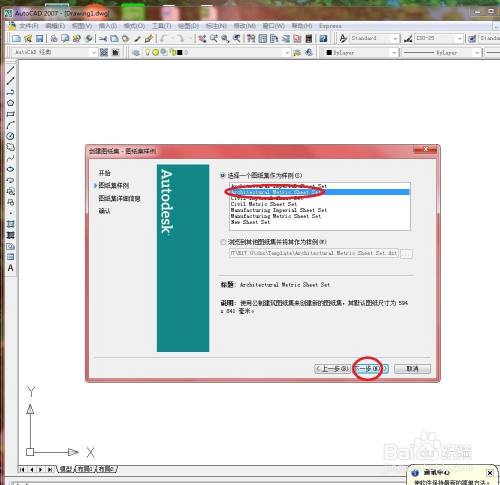
选择【Architectural Metric SheetSet】选项,如下图所示
![在CAD中怎么创建图纸集?]()
- 5
单击【下一步】按钮,弹出【创建图纸集-图纸集详细信息】对话框,如下图所示
![在CAD中怎么创建图纸集?]()
- 6
指定【新图纸集的名称】,如下图所示
![在CAD中怎么创建图纸集?]()
- 7
单击【在此保存图纸集数据文件】后的按钮,指定保存图纸集数据文件的位置,如下图所示
![在CAD中怎么创建图纸集?]()
- 8
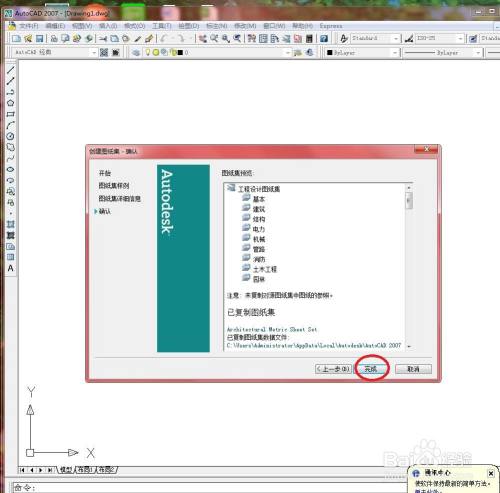
单击【下一步】按钮,弹出【创建图纸集-确认】对话框,如下图所示
![在CAD中怎么创建图纸集?]()
- 9
单击【完成】按钮,弹出【图纸集管理器】对话框,如下图所示
![在CAD中怎么创建图纸集?]() END
END





 END
END